Mantenimiento
Preventivo Fisico:
Nuestros queridos y a veces maltratados equipos de cómputo
(PC’s, ordenadores, computadoras o como los llamemos) necesitan ser tratados
con ciertas rutinas que les garanticen un funcionamiento óptimo por un tiempo
más prolongado, es decir, necesitan un mantenimiento preventivo.
Debemos tener siempre en cuenta que el calor y el polvo
favorecen el desgaste de los circuitos ya que los exponen a condiciones de
trabajo difíciles, por ello hay que conservarlos ventilados, frescos y
protegidos de los cambios bruscos de voltaje.
Hay que tener en cuenta además que existen dentro de una
computadora piezas electromecánicas que se desgastan con el uso y el tiempo:
los cabezales de lecturas, los dicos duros, los coolers o ventiladores, por
ejemplo.


El
mantenimiento preventivo, en siete pasos:
Puede definirse como el conjunto de acciones y tareas
periódicas que se realizan a un ordenador para ayudar a optimizar su
funcionamiento y prevenir (como dice su nombre) fallos serios, prolongando así
su vida útil. Estas acciones y tareas periódicas pueden sintetizarse en una
serie de siete pasos.
Limpieza
interna del PC:
Esta tarea busca retirar el polvo que se adhiere a las
piezas y al interior en general de nuestro PC. Ante todo debe desconectarse los
cables externos que alimentan de electricidad a nuestra PC y de los demás
componentes periféricos.
Para esta limpieza puede usarse algún aparato soplador o una
pequeña aspiradora especial acompañada de un pincel pequeño. Poner especial
énfasis en las cercanías al Microprocesador y a la Fuente.
Revisar los
conectores internos del PC:
Asegurándonos que estén firmes y no flojos. Revisar además
que las tarjetas de expansión y los módulos de memoria estén bien conectados.
Limpieza del monitor
del PC:
Se recomienda destapar el monitor del PC solo en caso que se
vaya a reparar pues luego de apagado almacena mucha energía que podría ser
peligrosa, si no es el caso, solo soplar aire al interior por las rejillas y
limpiar la pantalla y el filtro de la pantalla con un paño seco que no deje
residuos ni pelusas.
Atender al mouse:
Debajo del mouse o ratón hay una tapa que puede abrirse
simplemente girándola en el sentido indicado en la misma tapa. Limpiar la
bolita que se encuentre dentro con un paño que no deje pelusas así como los
ejes y evitar que haya algún tipo de partículas adheridas a ellos.
Si es un mouse óptico, mantener siempre limpio el pad (o
almohadilla donde se usa el mouse; esto es valido para cualquier tipo de mouse)
y evitar que existan partículas que obstruyan el lente.
La disquetera:
Existen unos diskettes especiales diseñados para limpiar el
cabezal de las unidades de diskette. Antes de usarlos, soplar aire por la
bandeja de entrada (donde se ingresan los diskettes).
Los CD-ROM, DVD,
CD-RW:
Al contar todos ellos con un dispositivo láser no se
recomienda abrirlos si no se está capacitado para hacerlo. Existen unos discos
especialmente diseñados para limpiar los lentes de este tipo de unidades.
La superficie
exterior del PC y sus periféricos:
Es recomendable para esta tarea una tela humedecida en jabón
líquido o una sustancia especial que no contengan disolventes o alcohol por su
acción abrasiva, luego de ello usar nuevamente un paño seco que no deje
pelusas.
El software también importa, limpia tu disco duro y evita programas innecesarios
Una de las mejores formas de descargar el PC y liberar recursos rápidamente es desactivar los elementos que se inician automáticamente cuando se inicia Windows. Estos elementos de inicio no solo absorben los recursos del sistema, sino que también suelen hacer que arranque más lentamente. En la utilidad “Administrador de tareas“, podemos encontrar la pestaña “Inicio“. Aquí encontraremos una larga lista de programas que se inician de forma automática con Windows ralentizando el sistema, tan solo debemos tener cuidado de no deshabilitar servicios útiles, como Dropbox u otros que necesitemos usar.
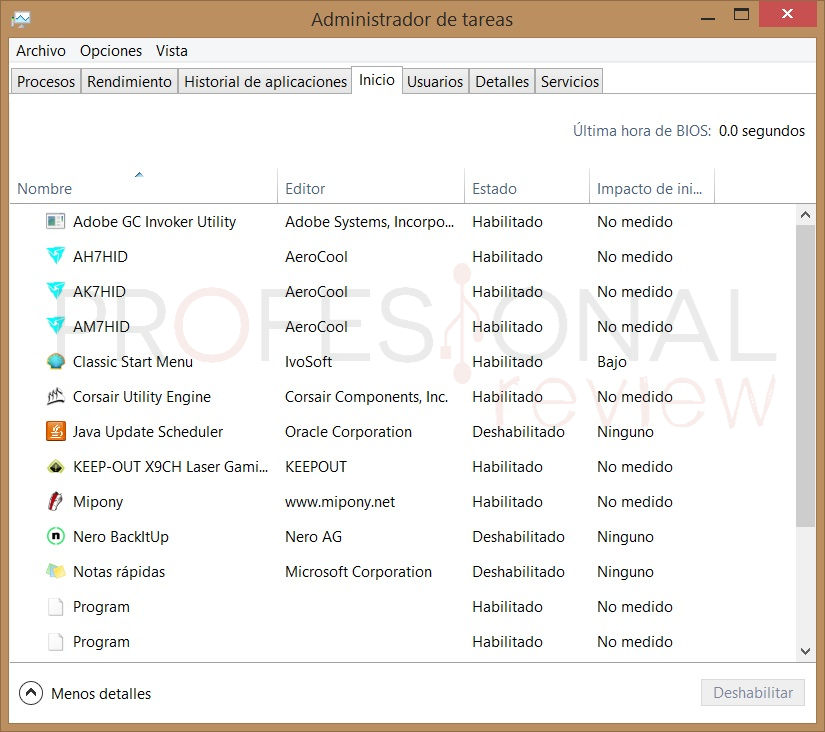
Esta sección también incluye un medidor del impacto que cada servicio en cuestión tiene sobre el sistema, según Microsoft, el impacto se basa en la cantidad de CPU y el uso del disco en el inicio:
- Alto impacto: aplicaciones que utilizan más de 1 segundo de tiempo de CPU o más de 3 MB de E / S de disco al inicio
- Impacto medio: aplicaciones que usan 300 ms – 1000 ms de tiempo de CPU o 300 KB – 3 MB de E / S de disco
- Bajo impacto: aplicaciones que utilizan menos de 300 ms de tiempo de CPU y menos de 300 KB de E / S de disco
Un segundo puede parecer poco, pero cuando se acumula una gran cantidad de aplicaciones se puede volver en un minuto o incluso más, por ello es uno de los aspectos que debemos vigilar con el paso del tiempo.
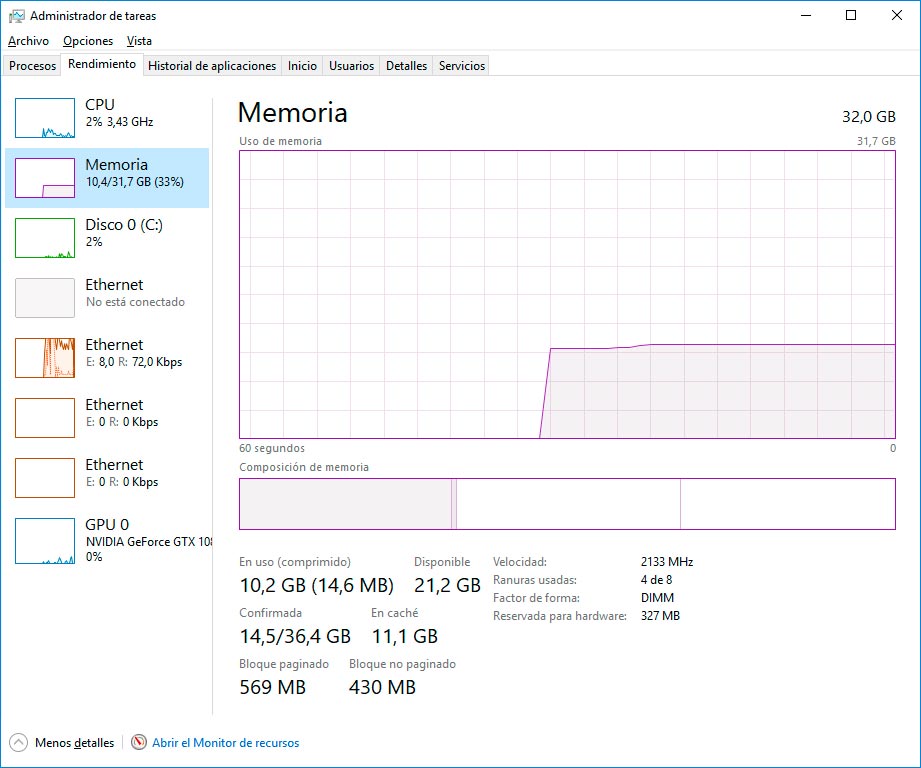
Microsoft desglosa las aplicaciones de inicio y proporciona orientación sobre varias categorías, incluidas las utilidades que sincronizan su PC o para respaldo y recuperación, actualizadores, notificadores y más. Es seguro decir que puedes desactivar la mayoría, si no todos los elementos de inicio y no afectará negativamente a su sistema.
Seguimos mantenimiento de PC anual con la utilidad “Liberador de espacio en disco” es una herramienta muy simple que permite eliminar rápidamente archivos temporales y de caché para liberar espacio en los discos duros. En caso de que tangamos varias unidades de almacenamiento, nos preguntará cual es la que queremos limpiar. Esta herramienta permitirá desplazarse y ver qué ocupa mayor cantidad de espacio en el disco, también nos ofrece una breve descripción de lo que estarías borrando, así como la posibilidad de ver los archivos antes de borrarlos para asegurarnos de que no eliminamos nada importante.
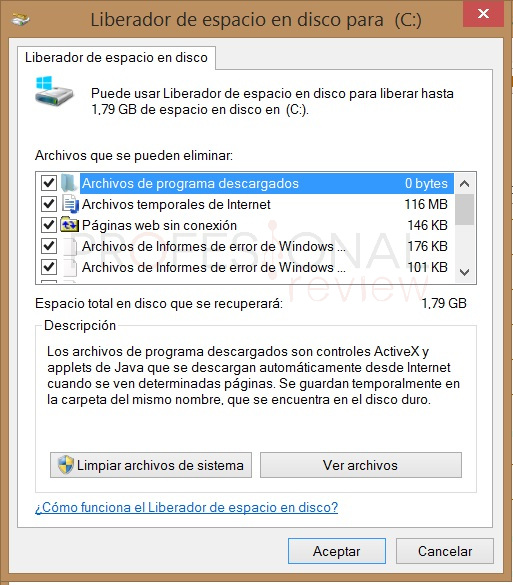
En caso de tener acceso de administrador, puedes hacer clic en “Limpiar archivos del sistema” para reiniciar la herramienta en modo de administrador. Esta herramienta también nos permite eliminar puntos de restauración del sistema, dejando siempre el más reciente para que no tengamos problemas en caso de necesitar hacer alguna restauración. Si has estado usando el PC por bastante tiempo y nunca has limpiado sus puntos de restauración, esta opción puede liberar varias decenas de gigabytes de espacio sin inconvenientes.
Desinstalar aplicaciones es otro paso importante en el mantenimiento anual del PC, Con el paso de los meses es bastante normal ir acumulan programas instalados que no usamos, lo que recude el espacio disponible en el disco duro, y aumenta el número de servicios en ejecución, consumiendo recursos de memoria y procesador. En ese caso, ¿por qué no simplemente desinstalarlo?
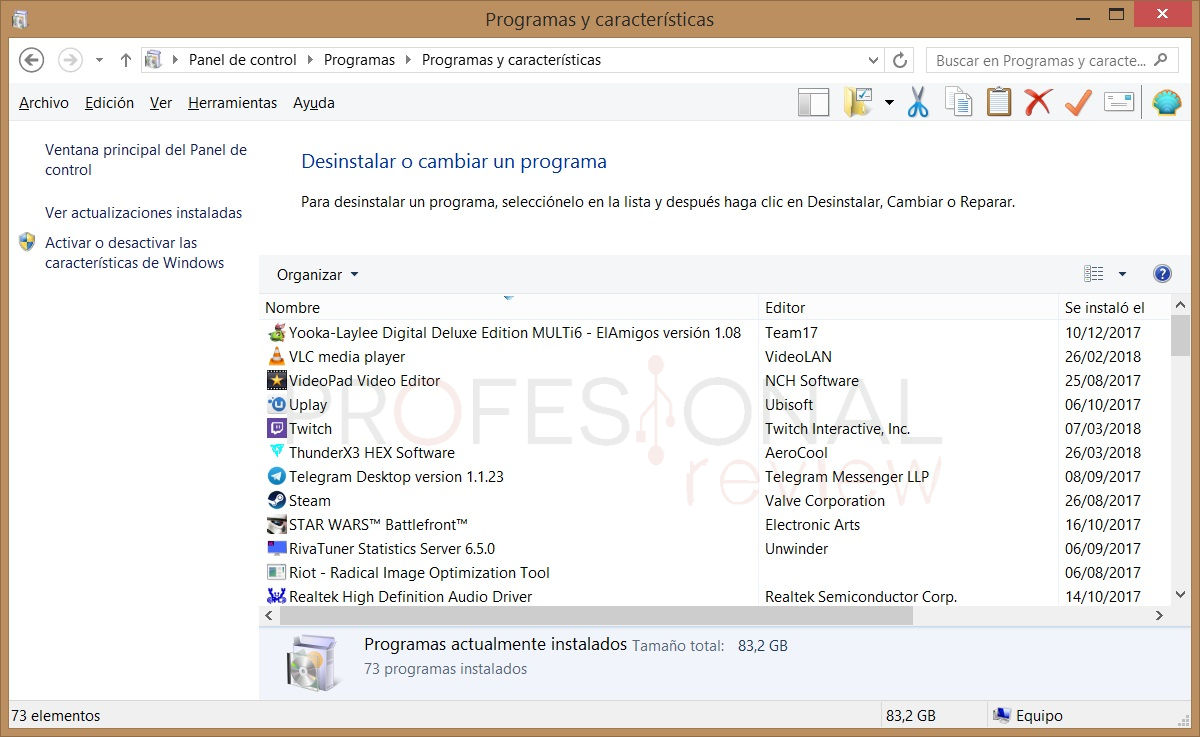
Para desinstalar los programas que no usamos solo tenemos que ir la sección “Programas y características” del panel de control, ahí veremos una larga lista de todo lo que tenemos instalado en nuestro PC.
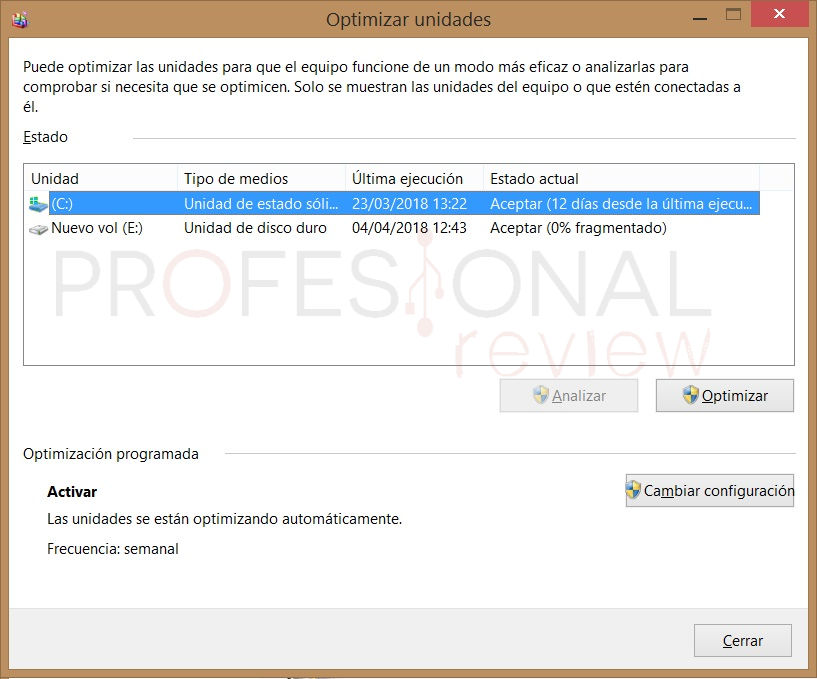
Para acabar mantenimiento de PC anual, destacamos el desfragmentador de disco, aunque este no debemos usarlo con los SSD. Esta herramienta reorganiza los datos de nuestro disco duro para que queden de una forma mucho más contigua, lo que reduce el trabajo que tiene que hacer el cabezal para leerlos y se mejora el rendimiento. Esta operación puede tomar varias horas, dependiendo del tamaño del disco duro, por lo que es mejor hacerlo cuando no tengamos ninguna prisa.
Comentarios
Publicar un comentario